本文由來
這篇是整理自 GitHub repo 的 commit 歷史、原始碼,以及開發過程中的 Codex CLI session 紀錄,由 Claude Code 協助結構化成文章後審稿發布。
- GitHub repo,JasChiang/image-tool
- Codex CLI session 紀錄,2026-04-16
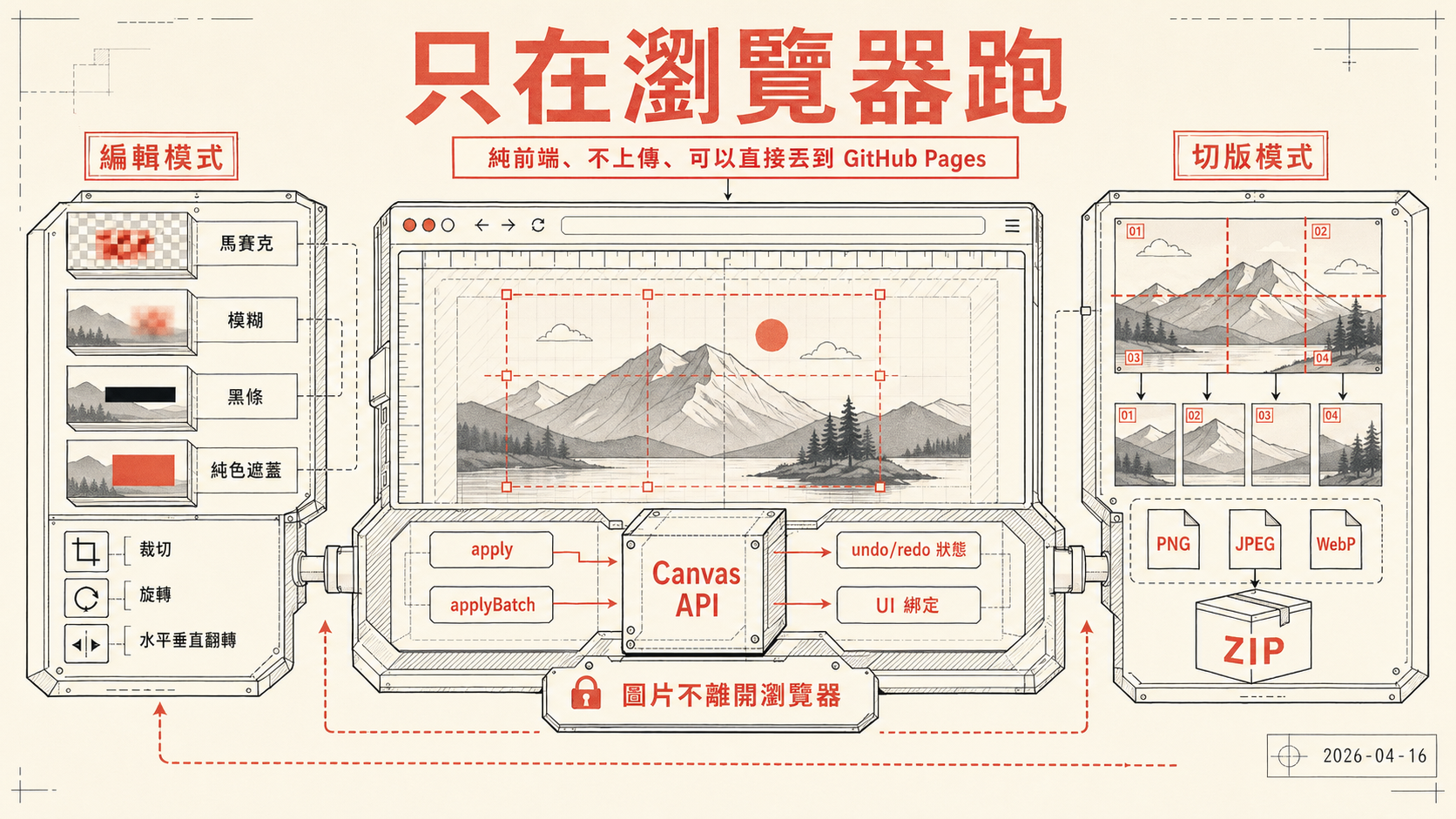
文章開頭的 hero 圖由 Codex CLI 內建的 image_gen 工具生成(OpenAI gpt-image-2 模型)。
起因
處理截圖是一件很日常的事,要貼到文件或分享給別人之前,常常需要把畫面上的某些資訊遮起來,帳號、手機號碼、訊息內容之類的。
現有的工具大多有幾個問題,要嘛要下載桌面軟體,要嘛要把圖片上傳到某個服務,後者的隱私疑慮讓我一直不太舒服。所以就起了自己做一個的念頭,條件很簡單,純前端、不上傳、可以直接丟到 GitHub Pages。
主要功能
工具分成兩個模式,編輯和切版。
編輯模式做的是局部遮蔽。可以一次載入多張圖片,在圖上拖曳框選要遮蔽的區域,選完後套用效果。效果有四種可選,馬賽克、模糊、黑條、純色遮蓋,也可以調整強度或顏色。選區清單會列在側邊,可以單獨刪除或全部清除。
除了遮蔽之外,也做了幾個基本變形,裁切、旋轉、水平垂直翻轉。還有原圖比較的切換,可以隨時看遮蔽前後的差異。
輸出格式支援 PNG、JPEG、WebP,可以設定品質,也可以把所有載入的圖片一次打包成 ZIP 下載。
切版模式是後來加的功能。可以在圖片上加橫線和直線,把圖片切成若干區塊,再把切片打包成 ZIP 下載,主要用途是把長截圖切成社群發文用的分割圖。
開發過程
整個 repo 一共七個 commit,可以從紀錄看到工具從無到有的過程。
第一個 commit Create mosaic image editor 是最初的版本,只有馬賽克功能。第二個 commit Add image slicing tool 加入了切版分頁。接著 Configure Pages deployment 設定好 GitHub Actions 自動部署到 Pages。
之後的幾個 commit 都是在打磨細節,Improve slicing workspace controls 改善了切版操作的體驗,Add adjustable workspace and grid sizing 讓工作區和格線大小可以調整。Fix mosaic file reload and stepwise undo 修了重新載入檔案時的 bug,也讓復原功能變成逐步的,每次操作都可以單獨回退。
最後一個 commit Expand static image editor workflow 把整體的 UI 流程整合得更完整,把之前的散件串在一起。
技術選擇
整個工具只用了三個 devDependency,Vite、TypeScript、playwright-core(用來做 e2e 測試)。沒有 React、沒有 Vue,沒有任何 UI 框架。
圖片處理全部靠 Canvas API,馬賽克的做法是把選區分成 cell,對每個 cell 取像素平均色再填回去,模糊則是用 Canvas 的 filter: blur(),都是瀏覽器原生支援的能力。
工具邏輯用 EditorTool 介面統一,每個工具都實作 apply 和可選的 applyBatch,apply 處理單一選區,applyBatch 處理同一張圖的多個選區,讓批次套用效果可以只 draw 一次圖。控制器層負責選區管理、undo/redo 狀態、UI 綁定,工具本身保持純粹,只管怎麼算出一張 canvas。
這樣的架構讓加新工具很容易,只要實作 EditorTool,控制器那邊一行就可以掛進去。README 裡也提到未來可以往筆刷選取、多邊形選取、社群尺寸模板的方向擴充。
心得
整個工具幾乎是跟 Codex CLI 一起做的,我負責需求,它負責實作。但最有趣的不是「AI 幫我寫了程式碼」這件事,而是整個開發過程裡幾個讓我印象很深的片段。
一個讓人誤以為是 GitHub Pages 問題的 bug
工具上線之後,我注意到馬賽克功能偶爾會失效,選了區域、按下套用,什麼都沒發生。重新整理頁面之後,重新上傳同一張圖,又好了。這個症狀讓我直覺懷疑是 GitHub Pages 免費方案的問題,某種靜態服務的限制或快取問題。
把問題描述給 Codex 之後,它很快指向一個完全不同的地方,<input type="file"> 沒有在每次選完後清空 value。瀏覽器的行為是,如果你選了一個檔案、關掉視窗、再重選同一個檔案,change 事件根本不會再觸發。失敗之後重選同一張圖,就像什麼都沒做一樣。
這個 bug 和 GitHub Pages 完全無關,是純前端邏輯問題。但它製造的症狀,刷新之後就好了、用不同圖片就正常,很容易被誤解成平台或環境的問題。Codex 對到真正的原因之後,一行修正就解掉了,commit 676d73c。
「功能要考量的是,這個只能架設在免費的 GitHub Pages 上」
這是我在那個對話裡說的一句話,後來變成整個開發方向的核心限制。
我問 Codex 除了馬賽克和切版以外還能加什麼,它列了一份清單,功能很多,從模糊、黑條、裁切、格式轉換,到去背、浮水印、文字標記、臉部自動遮蔽都有。但它把這些分成幾個層次,純 Canvas 就能做的是「最值得加」,去背、文字標記、臉部遮蔽則被歸到「很有需求、但要注意範圍」,並標注前端實作會比較重。
這個限制,不能有後端、不能讓圖片上傳到任何地方,反而讓工具的設計非常集中。最後加進去的裁切、旋轉、翻轉、多格式匯出、批次 ZIP,全部都是純 Canvas API 就能做到的事。沒有一個功能需要後端,沒有一張圖片會離開瀏覽器。
UI 全面重寫那一次
在逐步復原做完之後,我請 Codex 通盤考量 UI/UX 可以怎麼調整。它回了一份蠻完整的分析,把目前幾個互動問題點出來,選取狀態和已套用歷史混在一起、選區只有數字沒有列表、套用中沒有鎖定防止重入。
我的回應大概是,「直接都幫我做完,如果功能會變得太複雜,你可以完全改造 UI」。
它就真的重寫了。從單一工具面板改成左側工具區、右側多圖縮圖列加主畫布的結構,一次可以載入多張圖,在縮圖列切換,批次下載 ZIP。選區從計數器變成有座標和尺寸的清單,每一筆都可以單獨刪除。所有這些全部在一個 session 完成,commit b17b1e6。
這種「整體升級」的方式,比「逐步加功能」有效很多。重新設計一次的結果,比在舊 UI 上一直加開關,最終得到的東西更一致。
結語
image-tool 現在已經部署在 GitHub Pages,不需要安裝任何東西,用瀏覽器開就能用。圖片不離開本機,隱私上可以放心。
如果你也常需要處理截圖,可以試試看。