本文由來
這是一份由 Claude Code 整理的草稿,內容尚未經作者人工審稿,可能有不準確的地方。本文有三個版本,v1 寫於 105 秒成品時,v2 在 4:32 成品時擴寫,v3 在 4:36 教學優化版加上後續迭代。前 8 節描述 v1,第 9-16 節是 v2,第 17 節以後是 v3 的教學導向修改。
整理依據:
- 工作目錄
~/claude/hyperframes-projects/mac-tutorial/,包含index.html、17 段 narration mp3、design.md、assets/narration/semantic_captions.py、最終 render mp4- Claude Code session 紀錄,
~/.claude/projects/-Users-jaschiang-claude----/,含 6 條從這次工作累積出的長期記憶(HyperFrames 多場景設計、品牌 palette 取色與套用、GSAP from() 多元素陷阱、配圖一律走 codex CLI、HyperFrames render 期 nth-child fail、字幕內容對齊視覺)- 三條 user-level skill 從專案記憶提煉出來放到
~/.claude/skills/,跨資料夾都能讀到(HyperFrames 跨專案規範、品牌規範、blog 寫作規範)- Codex CLI session 紀錄,
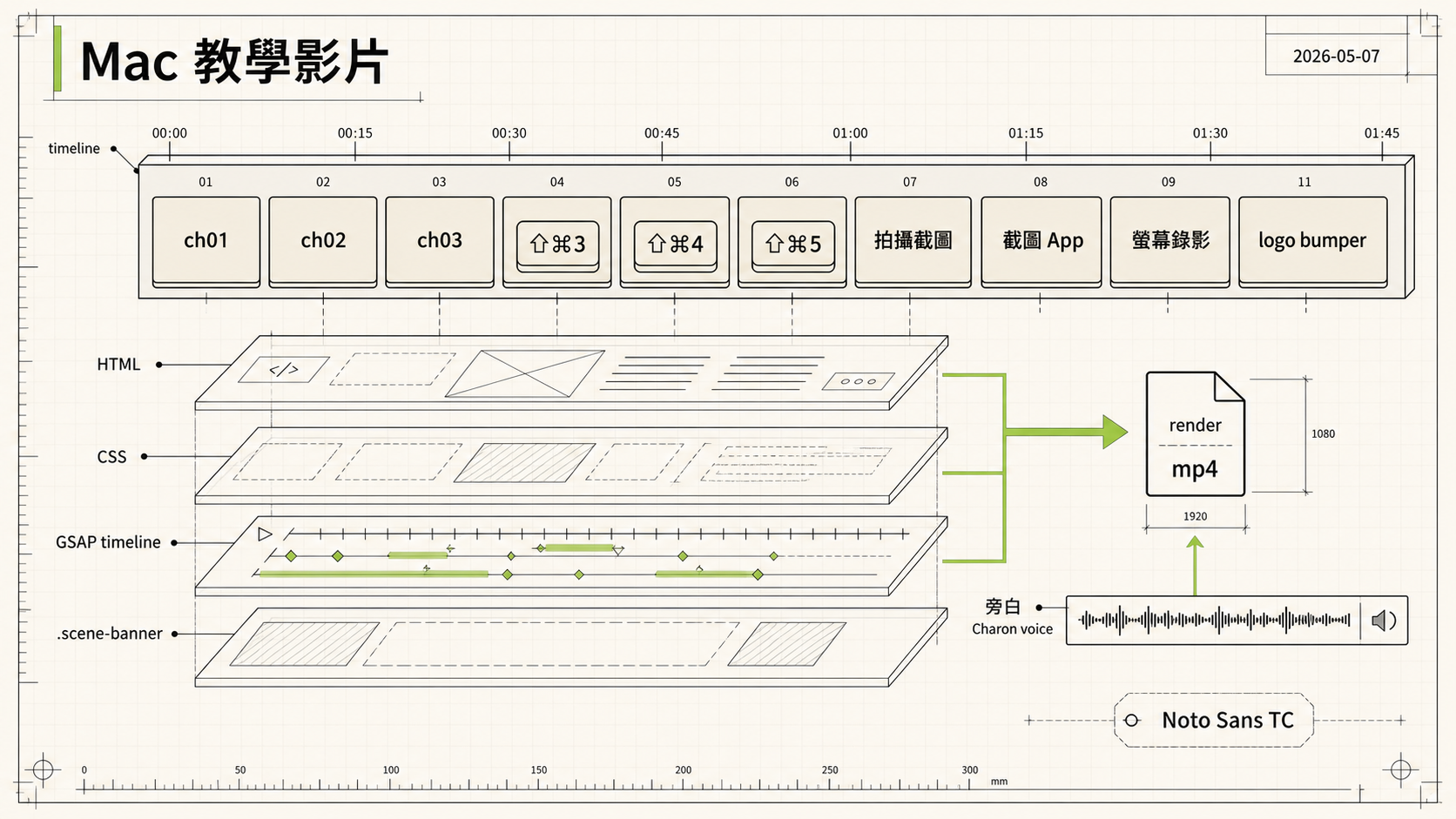
~/.codex/sessions/2026/05/06/第一輪 mockup 圖生成、~/.codex/sessions/2026/05/07/hero 圖生成文章開頭的概念圖是用 Codex CLI 內建的 image_gen 工具生成。
為什麼要試這個
公司有一檔 Apple 教學節目,我手上有一篇腳本逐字稿,內容是把 ⇧⌘3 / ⇧⌘4 / ⇧⌘5 三組快捷鍵跟 QuickTime 螢幕錄影講清楚。
過去這種教學影片要靠剪輯軟體一條軌一條軌拉,文字卡靠 After Effects 模板,配音找錄音棚或 AI TTS 工具。這次想試另一條完全不一樣的路,讓 HTML/CSS 變成影片合成語言。
HyperFrames 把網頁當作影片時間軸,每個 scene 就是一個 div,動畫用 GSAP 寫,最後 headless Chrome 抓 frame 餵給 ffmpeg。優點是 vector 永遠清晰、決定性渲染(同樣輸入永遠產出一樣的影片)、而且可以全程跟 Claude Code 用對話迭代。
第一輪一個下午從零做到 1:45(74 秒到 105 秒重構過 4 次)。第二輪把腳本還原成完整旁白、加 63 段字幕、拆 sub-scene、修一系列 render-time bug,最終長度落在 4:32。學到的 GSAP 陷阱、字幕設計、render 期 selector 限制全部寫進長期記憶。
工具鏈
- HyperFrames,把 HTML 變影片合成。
npx hyperframes init起新案、npm run dev開 Studio 預覽、npm run check跑 lint+inspect、npm run render出 mp4 - Claude Code,全程的 pair programming agent,從寫第一個 scene 到最後 render
- fal-ai/gemini-3.1-flash-tts,繁中旁白生成。從
.env.local讀FAL_API_KEY直接 Claude Code 呼叫,選 Charon voice - 品牌色取自 logo bumper,抽幀分析公司 logo 動畫的主色,然後一鍵替換整個 palette
重點過程
1. 從腳本到 9 個 scene
第一步是把整篇腳本拆成 scene。每個 scene 一段獨立內容,包含自己的 title、key visual、說明文字。
s1   片頭                 公司 Apple 教學節目開場
s2   章節 01 拍攝截圖        過場字卡
s3-s5  ⇧⌘3 / ⇧⌘4 / ⇧⌘4+space  三組快捷鍵
s6   章節 02 截圖 App        過場字卡
s7   ⇧⌘5 開啟工具列
s8   章節 03 螢幕錄影        過場字卡
s9   錄影模式 / 設定 / 停止
s10  小提醒 + 結尾
每個 scene 在 HyperFrames 寫起來像這樣,
<div id="s3" class="scene clip" data-start="22" data-duration="10.5" data-track-index="2">
  <div class="bg-base"></div>
  <div class="scene-content split">
    <div class="split-left">
      <div class="chapter-tag">擷取 整個螢幕</div>
      <div class="chapter-title-sm">同時按下這三顆鍵</div>
      <div class="keys keys-compact">
        <div class="key"><div class="glyph">⇧</div><div class="label">SHIFT</div></div>
        <div class="plus">+</div>
        <div class="key"><div class="glyph">⌘</div><div class="label">COMMAND</div></div>
        <div class="plus">+</div>
        <div class="key"><div class="glyph">3</div><div class="label">THREE</div></div>
      </div>
      <div class="desc">放開後,<b>右下角</b>會出現縮覽圖...</div>
    </div>
    <div class="split-right">
      <!-- Mac UI mockup goes here -->
    </div>
  </div>
</div>
data-start / data-duration 是 timeline 上的位置。class="clip" 告訴 HyperFrames 這是時間軸上的一個元素。Track index 給不同 track 編號,同 track 不能重疊。
2. 配圖,從 AI 生 PNG 到全 HTML 模擬
第一版我把 codex CLI 拉進來,用內建 image_gen 工具(OpenAI Images API 直連)生 4 張 Mac 桌面 mockup PNG,然後嵌進 scene。
結果不好,回饋很直接,
「亂碼了而且圖片這樣放好奇怪,應該是生成可以跟畫面搭得起來的圖,不管是背景圖或什麼都好,畫面如果要更改也要同步更改」
問題有兩個,
- HUD 文字疊加亂碼,我每個 scene 都放了角落 metadata 文字(REC / 03 · WINDOW / SAVE → DESKTOP),多 scene 在 timeline 重疊時,這些 absolute 位置一樣的文字會疊在一起變亂碼
- 配圖塞中間像貼貼紙,PNG 直接放 keys 跟說明中間,看起來不像設計裡的一部分
兩個都改,HUD 全隱藏,配圖改成 split layout(左半 copy、右半圖),但更根本的解法是 直接用 HTML/CSS 模擬 Mac UI。
<div class="mac-mockup">
  <div class="mac-menubar">
    <div class="apple-mark"></div>
    <span class="bold">Finder</span>
    <span>檔案</span>
    <span>編輯</span>
    <div class="spacer"></div>
    <div class="status-dot"></div>
    <span>16:45</span>
  </div>

  <div class="mac-window" style="top: 60px; left: 36px; width: 260px; height: 170px;">
    <div class="titlebar">
      <div class="traffic"><span class="red"></span><span class="yellow"></span><span class="green"></span></div>
      <div class="title">Notes</div>
    </div>
    <div class="body">
      <div class="row full"></div>
      <div class="row med"></div>
      <div class="row short"></div>
    </div>
  </div>

  <div class="mac-dock">
    <div class="dock-icon"></div>
    <div class="dock-icon alt"></div>
    <div class="dock-icon warm"></div>
  </div>

  <div class="screenshot-thumb">
    <!-- 縮覽圖,用幾個 div 堆出 mini menubar + mini windows + mini dock -->
  </div>
</div>
純 HTML 寫的 Mac UI 反而比 AI 生圖好處更多,
- 永遠 vector 清晰,不會因為 render 解析度變糊
- 可以動畫,dock icon stagger 進場、視窗滑入、選取框 scaleX 從左上角畫出來、相機游標 SVG fade in
- 完全跟設計系統綁在一起,改 palette 一鍵套用到整個 Mac UI
- 沒有版權疑慮,因為畫面裡完全沒有真實截圖或品牌 logo
3. logo bumper + 配色取自 logo
第二步插入了一支 8.5 秒的 logo-final.mp4(公司開場動畫),夾在片頭跟章節 01 之間。
<video id="logo-video" class="clip" data-start="7.5" data-duration="8.5"
       data-track-index="2" src="logo-final.mp4" muted playsinline></video>
<audio id="logo-audio" class="clip" data-start="7.5" data-duration="8.5"
       data-track-index="3" src="logo-final.mp4" data-volume="1"></audio>
HyperFrames 規定 video 必須 muted,音軌要拆成單獨的 <audio> element 走另一個 track,這樣才能跟其他音軌獨立 mix。
接著我用 ffmpeg 抽 logo 的幾幀,丟給 Python PIL 量主色,
ffmpeg -i logo-final.mp4 -vf "select=between(n,0,256)*not(mod(n,50))" \
  -vsync vfr -y /tmp/logo-frame-%02d.png

# 然後 PIL Counter.most_common(3) 量 dominant color
# 結果是 #000030 深海軍藍 + #ffffff 純白
第一版整個 palette 套海軍藍。然後我貼了公司官方節目片頭的 reference,講「過場的風格」加上「綠色系」,整個 palette 翻一次,
| Token | 海軍藍版 | 公司品牌綠版 |
|---|---|---|
| bg | #000030 | #0a0a0a |
| accent | #6c8eff | #a3d942(公司品牌綠) |
| key surface | #1d2666 到 #00072e | #2a2a2a 到 #0e0e0e |
換色用一連串 replace_all Edit 操作就好,因為我事先有寫 design.md 把所有 token 列清楚。
4. 章節卡,公司節目視覺語彙的綠金屬橫幅
過場章節卡完全照公司節目片頭的視覺語彙重做,
- 白底全幅
- 頂部四段細條紋,黑 / 綠漸層 / 銀漸層 / 黑
- 大橫幅,綠 → 銀 → 黑 95° 金屬漸層
- 中央白色 116px 粗體章節標題
- 下方深灰副標
.banner-panel {
  height: 250px;
  background: linear-gradient(95deg,
    #a3d942 0%,
    #b8e057 22%,
    #d4d4d4 50%,
    #3a3a3a 76%,
    #0a0a0a 100%);
  /* 加一層內襯雜訊條紋 + 對角光暈讓它有金屬感 */
}
.banner-panel::before {
  content: '';
  position: absolute; inset: 0;
  background:
    linear-gradient(110deg, transparent 35%,
      rgba(255,255,255,0.18) 48%, transparent 60%),
    repeating-linear-gradient(95deg,
      transparent 0px, transparent 60px,
      rgba(255,255,255,0.04) 61px, transparent 63px);
}
第一版加了一顆「立體陰影黑球」嵌在右側,回饋直接,
「為什麼會有立體帶陰影的圓?」
拿掉。記到 design.md 的 Don’ts,「章節 banner 不加多餘的 3D 球或 chrome 元素」。
進場用 GSAP 串,條紋逐段 wipe,tag 落入,banner 從左 scaleX wipe,標題上滑,副標淡入。
5. 踩到 GSAP from() 多元素陷阱
過程裡最隱蔽的 bug。CH02 跟 CH03 章節卡的標題(「截圖 App」、「螢幕錄影」)整個消失了,但 CH01 正常。
原因是這段,
// 給 CH01 用的,
tl.from(".banner-title", { y: 40, opacity: 0, duration: 0.6 }, 17.0);
.banner-title 是 broad selector,同時打到三個 banner 標題(s2、ch2、ch3)。
GSAP from() 預設 immediateRender: true,建立時就會把元素 snap 到「from 值」並把「當下值」記成「to 值」。流程變成,
- CH01 from() 在 parse 時把三個 title 的 opacity 設成 0、記住 to = 1(CSS 預設)
- CH02 自己的 from() 在 parse 時看到的「當下 opacity」已經被 step 1 改成 0,所以它記住 to = 0
- CH02 動畫實際播時,「從 0 動到 0」,永遠看不到
修法兩件,
- ID-scoped selector,
#s2-banner .banner-title取代.banner-title - 改用
tl.fromTo()把 from / to 兩端都寫死
tl.fromTo("#s2-banner .banner-title",
  { y: 40, opacity: 0 },
  { y: 0, opacity: 1, duration: 0.6, ease: "power3.out" },
  17.0);
這個學到了寫進長期記憶 — 多 scene 合成不要用 broad class selector 寫 from(),每個 scene 用自己的 ID-scoped 加 fromTo()。
6. fal-ai/gemini-3.1-flash-tts 生繁中旁白
前面都搞定後,加旁白。第一次嘗試我把任務丟給 codex sandbox,但 codex 的環境讀不到 FAL_API_KEY 也連不上 fal.run,整個失敗。
切換策略,直接讓 Claude Code 在本地跑,從 .env.local 讀 key、用 Python urllib.request 呼叫 https://fal.run/fal-ai/gemini-3.1-flash-tts、抓回傳的 audio URL 下載 mp3。
payload = json.dumps({
    'prompt': clip['text'],
    'voice': 'Charon',
    'language_code': 'Chinese Mandarin (Taiwan)',
    'output_format': 'mp3'
}).encode('utf-8')

req = urllib.request.Request(
    'https://fal.run/fal-ai/gemini-3.1-flash-tts',
    data=payload,
    headers={'Authorization': f'Key {key}', 'Content-Type': 'application/json'}
)
audio_url = json.loads(urllib.request.urlopen(req).read())['audio']['url']
urllib.request.urlretrieve(audio_url, mp3_path)
Voice 選 Charon,深沉穩健男聲,符合 Apple 達人教學主持人的感覺。其他可選的還有 Kore(暖女)、Leda(年輕女)、Puck(活潑男)、Achernar(靜謐女)。
11 段語音第一輪生成出來總長 134 秒,但合成只有 74 秒,根本塞不下。改了兩件事,
- 腳本縮短,每段砍掉一半字數,例如 s8(錄影設定)從 19 秒砍到 11 秒
- 整體 timing 重構,把每個 scene 按實際語音長度延長,74 秒總長拉到 105 秒。章節卡也從 5.5 秒延到 7 秒,讓標題停留時間夠久
語音整合走 alternating tracks(4 / 5)讓相鄰語音可以稍微重疊不衝突,
<audio class="clip" id="nar-s3" data-start="22"   data-duration="9.68"
       data-track-index="4" src="assets/narration/s3.mp3" data-volume="1"></audio>
<audio class="clip" id="nar-s4" data-start="32"   data-duration="9.96"
       data-track-index="5" src="assets/narration/s4.mp3" data-volume="1"></audio>
<audio class="clip" id="nar-s5" data-start="42.5" data-duration="9.36"
       data-track-index="4" src="assets/narration/s5.mp3" data-volume="1"></audio>
7. 章節卡的高對比殘影問題
旁白接好後注意到,
「章節卡要消失的時候,章節文字沒有跟白色背景一起消失,反而晚了一點才消失」
原因是 HyperFrames 的官方建議是「transition is the exit」,下一個 scene 的 fade-in 取代離場動畫。一般情況沒問題,但章節卡是 白底 + 116px 白色大標 + 強投影,新 scene(黑底)淡入時,白底先被覆蓋(白到灰到黑),但白色大標的投影對比依然很高,看起來「殘影」式留下半秒才消失。
修法是違反「only final scene 可以 exit fade」這條軟規則,給三個章節卡 wrapper 加 0.4 秒退場 fade,跟下一個 scene 的 fade-in 同步,
// CH01 ends at 22.5, s3 starts at 22, overlap 22-22.5
tl.to("#s2",  { opacity: 0, duration: 0.4, ease: "power2.in" }, 22.1);
tl.to("#ch2", { opacity: 0, duration: 0.4, ease: "power2.in" }, 59.1);
tl.to("#ch3", { opacity: 0, duration: 0.4, ease: "power2.in" }, 74.6);
這個是設計規則跟視覺現實衝突時的判斷,規則為了多數情況設計,但高對比章節卡是 edge case,破例反而比較好。
8. Render
最後跑 npx hyperframes render,
[Compiler] Fetched 945 font face(s) for "Noto Sans TC" from Google Fonts
[Compiler] No deterministic font mapping for: Microsoft JhengHei, PingFang TC, SF Mono
Capturing frame 3150/3150 (4 workers)
Encoding video → Assembling final video → 100% Render complete
3150 frames、4 workers 平行抓、ffmpeg 編 h264。105 秒影片約 5 到 6 分鐘 render 完,11.5 MB。
字型方面 PingFang TC 跟 Microsoft JhengHei 是 Apple / Microsoft 系統字型,不能再分發,HyperFrames 不能 bundle 進 deterministic render。我寫的 stack 'Helvetica Neue', 'Noto Sans TC', 'PingFang TC', 'Microsoft JhengHei' 走 fallback 鏈,英文用 Inter(map from Helvetica Neue),繁中用 Noto Sans TC(從 Google Fonts 抓 945 個 font face)。
預覽(Studio 在 Mac 瀏覽器)會看到 PingFang TC 因為系統有,render 會 fallback 到 Noto Sans TC。
第二輪,從 105 秒到 4:32
105 秒看完一遍,發現節奏太擠,每段內容剛開講就被切掉,旁白也是壓縮過的精簡版。第二輪整個重來,回到完整腳本逐字稿,讓畫面去配合旁白。
9. Plan B,把 single scene 拆成 sub-scene
新版的 timing 不是平均分配,是讓每個 sub-scene 的長度=實際語音長度。為了讓畫面有對應內容,把幾個原本 single scene 的章節拆成 sub-scene,
- s4 ⇧⌘4 起手 + s4b 進度/放開(第一個 sub-scene 沿用原 ID,新增的補 b/c 後綴)
- s5 ⇧⌘4+space 高亮 + s5b 放開存檔
- s6 ⇧⌘5 工具列開啟 + s6b 五顆按鈕 + s6c 選項浮層
- s7 錄影模式選擇 + s7b CMD 解說
- s9 小提醒 + s9b 結尾
加上 logo bumper 後總長 4:32(271.5 秒),17 個視覺 scene + 1 個 logo bumper。
過場規則改成同 track 緊接無 overlap,每場 bg-base 從 frame 0 就 100% opaque 蓋住前場,不再用 alternating track + 0.5s overlap 的 crossfade。原因是章節卡白底高對比,crossfade 時白色大標的 text-shadow 會殘影,hard cut 反而乾淨。
10. 字幕系統,63 段語意分組
長旁白 + 4:32 的長度,光靠語音不夠,要字幕。
第一版直覺地按「逗號自動斷句」切,結果像「計時器、儲存位置、滑鼠指標」這種列舉句被切成 3 個小 caption,列舉感整個破碎。
正確做法是先理解整段口白語意,再決定 caption 切點,
- 列舉句(A、B、C)整塊不斷
- 按鍵組合(Shift、Command、N)絕不切在「、」中間
- 動作 + 結果通常一組(「按下…然後放開,就能完成截圖」)
- 句尾完整的
。 ! ?才換段
最後手刻 63 段 caption,全部走 data-track-index="6" 同 track 接續,彼此不重疊。
11. Whisper 對齊失敗,回到 ffmpeg silencedetect
字幕要跟旁白音檔對齊,本來打算用 fal-ai/wizper(Whisper-as-a-service)拿 word-level timestamps。
兩條路都卡住,
- fal-ai/wizper 對所有 17 個 mp3 都回 422 Unprocessable Entity,data URI 編碼可能它不收
- 改本地 whisper-cli,跑出來的 JSON 在繁中字邊界 byte 切掉,UTF-8 decoder 直接 raise
最後用 ffmpeg silencedetect 解,
ffmpeg -i s4a.mp3 -af silencedetect=n=-30dB:d=0.18 -f null - 2>&1 \
  | grep -E 'silence_(start|end)'
拿 silence_end 當每個 speech segment 的起點,把 caption 切點 snap 到最近的 speech segment 起點。比 char-proportional 估時準很多,特別是停頓後接重音的句子。
12. 字幕容器寬度,CSS shrink-to-fit 的陷阱
實作 caption 樣式時看到,
「
如果只想截取畫面中的一小部分,請改按 Shift、Command 和 4。這句,4。跑到第二行了耶,是不是字幕容器不夠寬?」
我先試把 max-width 從 1500 拉到 1800、再拉到 2400,還是換行。
去查根因,
.caption {
  position: absolute;
  bottom: 64px;
  left: 50%;
  transform: translateX(-50%);
  max-width: 2400px;   /* 實際沒生效 */
}
CSS shrink-to-fit 算法對 position: absolute + left: 50% 元素的「可用寬度」是父容器右半邊(1920 × 50% = 960px),不是 max-width。max-width 確實限制了上限,但元素自然寬度先被 960px 卡住,根本撐不到 max-width,所以沒派上用場。
修法是加一行,
.caption {
  position: absolute;
  bottom: 64px;
  left: 50%;
  transform: translateX(-50%);
  width: max-content;  /* ← 關鍵 */
  max-width: 1800px;
}
width: max-content 強制元素依「內容自然最大寬度」撐開,再用 max-width 蓋頂。這樣 1300px 寬的中英混合長句就能保持單行,超過 1800 才會被 wrap。
最後在 t=39 / 58 / 92 / 126 / 204 五個點抽幀驗證,全部單行。
13. 內容對齊視覺,藍色高亮 vs 品牌綠
s5(按 ⇧⌘4 後再按空白)這段,相機指標移到視窗時 macOS 會把該視窗整個高亮。我為了統一品牌綠把 .mac-window.highlighted 的 ring 設成綠色。
回饋一句話打到要害,
「01:43 有提到移到想截取的視窗上,視窗就會以藍色標示出來,這時候裝飾動畫沒有藍色」
旁白是照 macOS 真實行為寫的,畫面卻擅自改色。修法把 ring 換回 macOS 系統藍 #0a84ff,
.mac-window.highlighted {
  box-shadow:
    0 24px 60px rgba(0,0,0,0.7),
    0 0 0 3px rgba(10,132,255,0.7),
    0 0 50px rgba(10,132,255,0.45);
}從這次學到一條規則,品牌色不要蓋 macOS 系統 UI 的真實色。藍色高亮、紅色錄影燈、十字游標、相機指標,這些是觀眾的肌肉記憶,旁白也是照真實顏色講的,畫面擅自改色就會跟字幕字面不一致。
14. 按鍵 press 動畫,撞到 HyperFrames 的 nth-child render bug
旁白唸到「按下 Shift、Command、3」的那 0.3 秒,希望畫面對應的鍵帽真的有「被按下」的反饋(縮一下 + 綠色 ring flash)。
第一版用 nth-child 對每顆鍵加 stagger 動畫,
tl.to('.s3k:nth-child(1)', { scale: 0.7, ... }, t1);
tl.to('.s3k:nth-child(3)', { scale: 0.7, ... }, t2);
tl.to('.s3k:nth-child(5)', { scale: 0.7, ... }, t3);
Studio preview 看起來都對,但 render 出來只有 s7b 的 CMD press 有效,其他全部失敗。Render log 講得很直白,
[Browser:WARN] GSAP target .s6tb:nth-child(4) not found.
GSAP 在 HyperFrames render 期對 :nth-child sub-selector 解不到目標。換 gsap.utils.toArray('.s3k')[0] 也救不回來,因為 timeline parse 在 DOM mount 之前。
修法是給每顆鍵獨立 class,
<div class="key kn1">⇧</div>
<div class="key kn2">⌘</div>
<div class="key kn3">3</div>tl.to('.s3k.kn1', { scale: 0.7, ... }, t1);tl.from(".s3k", { ..., stagger: 0.12 }) 對整組 stagger 是正常運作的,問題只在 nth-child / nth-of-type 這類 sub-selector。這個 render-time quirk 寫進 user-level skill,下次直接知道避開。
15. 動態變化層,避免長畫面靜止
旁白一段塞到 12 到 15 秒,靜止畫面看久會無聊。加幾個低成本的微動態,
- Ken Burns slow zoom 蓋在所有 Mac mockup 上,1.0 → 1.04 八秒緩推,不搶戲
- Sequential highlight 在 s6b 五顆按鈕上做順序綠光呼吸(整個螢幕、所選部分、整個螢幕、所選部分、選項),跟旁白唸到哪顆對應
- s7 拖曳手把脈動 暗示「可拖曳調整」,不打斷靜止構圖
- s3 縮覽圖右下角自動存檔動畫 從游標移過去落到桌面,呼應旁白「自動儲存到桌面」
- s5 相機指標 SVG 移動 從中央慢慢飄到目標視窗上方再變成相機 icon
這些都是用 GSAP 短 tween 加在現有 element 上,沒新增 scene,就讓畫面持續有微小變化。
16. v2 Render
Capturing frame 8160/8160 (4 workers)
272 秒 × 30fps = 8160 frames,render 完約 14 分鐘,最終 mp4 28 MB、1920×1080、h264 + aac。比 v1 影片長 2.6 倍但檔案只大 2.4 倍,因為靜止畫面多 + Mac mockup 是純 HTML/CSS 沒視訊壓縮負擔。
第三輪,教學優化導向
v2 拿給人看完發現一個問題,工程做得不錯但教學效果普通。例如旁白唸到「指標周圍出現黑色圓圈」,畫面只是把那段文字寫在 bullet list 裡,沒實際 demo。每個動作要有「對應視覺」呼應,呈現實際 macOS 真實樣貌,內容才完整不破碎。第三輪整個重做視覺層。
17. Mac mockup 從深色換淺色(macOS Sonoma 風)
原本 mockup bg 是 #1f2814 → #0e0e0e → #000 暗綠黑漸層,跟 scene 黑底融在一起對比差,視覺上「Mac 螢幕」跟「外框舞台」沒區分。
換成 macOS Sonoma 桌布的冷藍灰,
.mac-mockup {
  background: linear-gradient(165deg, #d4dce8 0%, #b8c4d4 50%, #8e9aac 100%);
}
連帶調整,
- menubar
rgba(245,245,247,0.85)淺色 + 深色文字 - mac-window 白底 0.96 + 淺灰 titlebar + 深灰文字
- dock 白色玻璃 + 飽和品牌色 icons(綠/藍/橘)
- mac-grid 白線改深色淡格線
- screenshot-thumb 同步淺色化
- popover、context menu、screenshot toolbar 維持深色(macOS 系統下這些原本就是 frosted dark glass)
整支影片視覺現在是**「黑色外框舞台 + 淺色 Mac 螢幕內容」**的 layered 結構,跟真實看 Mac 螢幕的視覺一致。
順帶修了兩個 macOS 真實感小坑,
紅綠燈圖示橫排。原本 .traffic span 用 display: block 變成垂直堆疊,display: inline-block + flex parent 才橫排。
視窗高亮從 ring 改成整片藍色 overlay。⇧⌘4+Space 在真實 macOS 是把整片視窗用半透明藍蓋上,不是只圍邊。改 ::after pseudo-element 蓋滿整片,
.mac-window.highlighted::after {
  content: '';
  position: absolute;
  inset: 0;
  background: rgba(10,132,255,0.32);
  pointer-events: none;
  z-index: 10;
}
18. 拿掉 Ken Burns,改成內容對齊動畫
v2 的 Ken Burns 緩推(每個 mockup scale: 1 → 1.05 linear over scene duration)是通用裝飾,跟教學內容無關。拿掉,每個 scene 換成跟旁白同步的具體動作。
- s3 ⇧⌘3 拍照閃光(白光蓋滿 mockup 0.06s peak)→ 縮覽圖往右邊滑出(不是右下對角,符合真實 macOS)→ 桌面右上角浮現
Screenshot 14.30.png檔案 icon - s4 ⇧⌘4 十字游標跟著選取拉開從左上角移到右下角(leading point),拖完閃光 + 縮覽圖出現
- s5 ⇧⌘4 → Space 鍵按下時序,⇧⌘4 三鍵幾乎同時(press 時間 77.0/77.3/77.6)→ 停 → Space 獨立後按(82.0),用動畫講清楚「先後不是同時」
- s6 ⇧⌘5 工具列從底部滑上來(y: 220 → 0),對應旁白「打開工具列」
- s6c Control + 左鍵 完整序列,cursor 移到 thumb → Control 按下 → menu 浮現,不再 scene 開頭就全部出現
- s8 click-pulse 真的有 cursor + 兩道擴散黑圓圈呼應「點按時周圍出現黑色圓圈」,不只是文字 bullet
GSAP timing 全用 silencedetect 從旁白 mp3 抓出實際語音邊界,每個動作 lead 0.1 到 0.3 秒於對應旁白文字。
19. 縮覽圖要反映實際截取結果
v2 的縮覽圖是通用 mini mockup,不管什麼快捷鍵都長一樣。v3 改成反映實際截取的內容,
s3 ⇧⌘3 整螢幕的縮覽圖鏡像 s3 桌面排列。Notes 視窗在左上(小框)+ Safari 在中右(大框)+ 跟桌面一樣部分重疊 + 上下含 menubar 跟 dock。
s4 ⇧⌘4 區域選取的縮覽圖只呈現「選取範圍內的內容」,不含 menubar 跟 dock(不在選取裡),左邊是 Notes 視窗 body 切片(無紅綠燈,因為 Notes titlebar 不在選取裡),右邊主體是 Safari 視窗(含紅綠燈 titlebar + 內容)。
selection: top:90 left:200 w:320 h:200
- Notes 範圍切到: 200-250 (50px wide) of body, 不含 titlebar
- Safari 範圍切到: 240-520 of titlebar + body, 含紅綠燈
新手看就懂「⇧⌘3 截全部」vs「⇧⌘4 截一塊」的差異從成品就能看到。
20. 教學細節 polish
零碎但都有教學意義的小修,
- 結尾加 cheat sheet 4 組快捷鍵總覽(2×2 卡片排版),把整支講過的 7 組組合濃縮成「⇧⌘3 截全螢幕」「⇧⌘4 自由選取」「⇧⌘5 截圖 App / 錄影」「⌘⌃Esc 停止錄影」4 組記憶點
- **s6c desc 加「= 右鍵選單」**註記。Mac 新手不知道 Control + 左鍵 就是右鍵,補一行視覺註解
- s8「選項」設定四件事從兩行(含
<br>)改單行,文字節奏跟視覺都更俐落 - s7b 鍵順序對齊旁白。原本畫面是
⌃ + ⌘ + Esc,但旁白唸「Command、Control、Esc」順序不一樣。修為⌘ + ⌃ + Esc,press 動畫時間 200.7 / 202.1 / 202.8 對齊語音段 - s7 → s7b 死空氣修掉。s7a 旁白結束在 188.9,s7b 開始在 194.5,中間 5.6 秒沒聲音很尷尬。s7 縮 21s 到 17s,gap 變 1.6 秒
- 「按一下就能結束錄影」字幕 silencedetect 抓錯邊界給了 0.35 秒,肉眼來不及讀。實測語音 198.94 到 200.40,拉到 1.46 秒
- s9 Apple TV 黑畫面 demo新增。旁白說「拍出來會是黑畫面」,畫面以前只有純文字。加一個小 Apple TV 視窗 + 紅 ⊘ + 「截圖被封鎖」標籤
- 拖曳的十字游標過去靜止在右下角,現在跟著選取框從左上角拉到右下角(leading point 隨 selection scale 0→1)
中間還繞了一圈 ch4「小提醒」章節卡,新增了 + 跑完發現 4:32 → 4:37 反而拖節奏,跟 s9 內容重複,砍掉省 7.5 秒。
21. 品牌 overlay + 片尾 stinger
最後兩件「上架前」的事,
全片左上角持續顯示品牌 logo。1920×1080 透明 PNG,整張蓋上 <img> clip。但中間 logo bumper 期間(15-23.5s)疊上去會跟 bumper 動畫衝突,所以拆兩段,
<img id="brand-overlay-pre"  data-start="0"    data-duration="15"  ... />
<img id="brand-overlay-post" data-start="23.5" data-duration="247" ... />
片尾接 5.9 秒 stinger。assets/jingle.mov 是 ProRes 1920×1080 + PCM 音軌,5.9 秒,公司品牌動畫。直接 video clip + audio clip 接在 s9b 結束後。
<video id="jingle-video" data-start="270.5" data-duration="5.9" ...
       src="assets/jingle.mov" muted playsinline></video>
<audio id="jingle-audio" data-start="270.5" data-duration="5.9" ...
       src="assets/jingle.mov" data-volume="1"></audio>
踩到一個 ProRes preview 不顯示的坑。HyperFrames preview server 用瀏覽器播 video,瀏覽器解不了 ProRes,所以 preview 看不到 jingle 畫面只聽得到聲音。一度以為壞了,後來實測 ffmpeg render 沒事(headless 是 ffmpeg 在 decode),最終 mp4 jingle 視覺正常。
22. v3 Render
Capturing frame 8295/8295 (4 workers)
276.5 秒 × 30fps = 8295 frames,render 完約 12 分鐘,最終 mp4 29 MB、1920×1080、h264 + aac、4:36。比 v2 多了品牌 overlay + jingle 但檔案大小幾乎不變,因為大部分畫面靜止 + 純 HTML/CSS 構成沒視訊壓縮負擔。
整段下來學到什麼
HyperFrames 把影片合成變成一個前端工作。我可以用熟悉的 HTML / CSS / GSAP 的肌肉記憶寫,不用學 After Effects 的 expression 或 Motion 的 keyframe。改一個顏色就是 search & replace,改一段時序就是改 data-start,加一個元素就是寫一個 div。
Claude Code 不是被動工具,是 pair programming agent。整個過程我跟它的對話比寫 code 多。它會記得你之前說過「配圖一律走 codex CLI」「不要 inline 圖片 card」「公司品牌綠 #a3d942」,下一輪不用再交代。當我提到「過場章節文字太快消失」,它會自己診斷出 GSAP immediateRender 的陷阱、給出 ID-scoped 加 fromTo 的修法、並且把這個學到的東西寫進長期記憶。
fal 的 TTS 直接 Claude Code 呼叫比走 codex sandbox 簡單。Codex sandbox 的網路與 env 限制讓它呼叫不到 fal.run,但 Claude Code 在本地跑沒有這問題,從 .env.local 讀 key、Python urllib 發 POST、下載 mp3,30 秒搞定 11 段。
規則是參考不是教條。HyperFrames 的「no exit animations except final scene」是好規則,但白底高對比章節卡這種 edge case,破例加 exit fade 反而比較好。同樣,「不要每 scene 放 HUD」是這次踩坑後才寫進記憶的規則,下次直接知道走 single persistent overlay。
字幕設計是內容工作不是純技術工作。auto-split 在工程上最簡單但語意最破碎。手刻 63 段反而是必要投資,因為觀眾讀字幕的節奏直接影響理解。同理,旁白提到顏色/icon/區域,畫面就要真的對應,這是「字幕對齊視覺」的硬規則。
Render 期跟 Studio preview 不能畫等號。HyperFrames render 用 headless Chrome 抓 frame,跟 Studio preview 用同一份 HTML 但 timing 跟 DOM mount 行為不一樣。:nth-child 在 preview 沒事,render 全部 fail。Per-element 動畫一律給專屬 class/ID,render 後逐幀驗證不能省。
Project memory 升級成 user-level skill。當你在多個資料夾做同類型工作(不只一個 HyperFrames 專案、不只一個品牌的內容),把累積的規範從專案記憶提煉成 ~/.claude/skills/<name>/SKILL.md,下次在其他資料夾也讀得到。這次提了三條 skill 出來。
工程做完不等於教學做完。v2 lint 0 errors、render 順利、字幕對齊、動畫流暢,但 v3 才意識到「靜態的 4 件事 bullet」跟「動態的 click pulse demo」對新手吸收度差很多。每個旁白裡描述具體動作的句子(「點按時黑色圓圈」「相機指標」「拖曳邊線」「右下角縮覽圖」),畫面都該有對應 demo。看似多此一舉的視覺呼應其實是教學影片的本職。
所有裝飾都該服務內容。Ken Burns 在 v2 像是「我有做動畫」的補丁,但跟教學沒關係。拿掉之後每個動作都有意義,反而視覺更豐富。減法比加法重要。
ProRes preview ≠ render output。瀏覽器無法解 ProRes,但 ffmpeg 可以。Studio preview 看到「沒畫面只有聲音」不代表 render 出來會壞。final mp4 要看才知道。
整支影片結構
最終 v3 版本的 timeline,
0:00.0 — 0:15.0    s1    片頭(15s)
0:15.0 — 0:23.5    logo  公司 logo bumper + 原音(無 brand overlay)
0:23.5 — 0:33.0    s2    章節 01,拍攝截圖(白底綠金屬橫幅)
0:33.0 — 0:54.0    s3    ⇧⌘3 整螢幕(拍照閃光 + 縮覽圖右滑 + 桌面 .png 檔案)
0:54.0 — 1:12.0    s4    ⇧⌘4 部分螢幕,十字游標跟著選取拉開(Sonoma 淺色桌布)
1:12.0 — 1:25.5    s4b   Space 移動 / Esc 取消
1:25.5 — 1:51.5    s5    ⇧⌘4+space 單一視窗(整片半透明藍 overlay + 相機指標)
1:51.5 — 1:58.0    s5b   +Option 沒陰影對比
1:58.0 — 2:05.5    ch2   章節 02,截圖 App
2:05.5 — 2:18.5    s6    ⇧⌘5 工具列從底滑上
2:18.5 — 2:30.5    s6b   五顆按鈕順序綠光呼吸
2:30.5 — 2:43.5    s6c   Control + 左鍵 → menu(cursor 移到 thumb 才浮現)
2:43.5 — 2:53.5    ch3   章節 03,螢幕錄影
2:53.5 — 3:10.5    s7    錄影模式(兩種模式 + 拖曳手把脈動)
3:10.5 — 3:29.5    s7b   ⌘⌃Esc 停止 + 按鍵 press 同步旁白
3:29.5 — 3:56.5    s8    錄影設定(4 項 + click pulse 黑圓圈 demo)
3:56.5 — 4:05.5    s9    Apple TV 黑畫面提醒
4:05.5 — 4:10.5    cs    cheat sheet 4 組快捷鍵總覽(2×2 卡片)
4:10.5 — 4:30.5    s9b   結尾 + Like / Subscribe
4:30.5 — 4:36.4    jingle 公司 stinger(品牌 logo + slogan)
旁白都是 Charon voice 的繁中講解,63 段字幕用 silencedetect 對齊到 speech segment 起點,左上角全程顯示品牌 logo(除 logo bumper + jingle 期間)。
結語
這個工作流現在已經能複用,
- 拿到任何腳本逐字稿,拆 scene,寫 HTML,畫面長度配合旁白不是反過來
- 抽品牌 logo 主色,寫 design.md,套到所有 token
- 章節 banner 用 reusable
.scene-bannerclass - Mac UI 或任何 UI 模擬都用 HTML/CSS(不要塞 PNG),淺色 mockup + 黑色外框舞台對比清楚
- TTS 用 fal-ai/gemini-3.1-flash-tts 直接 Claude Code 跑
- 字幕手刻語意分組,timing 用 ffmpeg silencedetect 對齊 speech segment 起點
- Per-element 動畫用唯一 class/ID,不用
:nth-child - 字幕容器
width: max-content; max-width: NNN,不要只設 max-width - 內容對齊視覺,旁白提到的顏色/icon/動作要在畫面真的有對應 demo
- 縮覽圖反映實際截取結果(全螢幕鏡像桌面、區域選取只有選取範圍內容)
- 結尾加 cheat sheet 整理快捷鍵,新手記憶點
- 品牌 overlay 整支顯示 + 片尾 stinger 跟 logo bumper 同層級
- ProRes 視訊在 preview 看不到,render 用 ffmpeg 才正確 — final mp4 一定要看
- render 之前
npx hyperframes lint && npx hyperframes inspect把錯誤掃乾淨 - render 完逐幀驗證關鍵動畫,不能只看 Studio preview
從這次三輪迭代估,下次同類型教學從拿到腳本到出 mp4 大約 3 到 5 小時,含旁白、字幕、教學優化。實際手敲操作約 3 小時(其餘為等 render 跟 TTS 跑完的時間,可同步做其他事)。
這支影片的最終 mp4,4 分 36 秒、1920×1080、h264 + aac、29 MB。 整個專案的決策軌跡都讓 Claude Code 整理在
~/claude/hyperframes-projects/mac-tutorial/,包括design.md、6 條長期記憶、3 條 user-level skill。