本文由來
這是一份由 Claude Code 整理的草稿,內容尚未經作者人工審稿,可能有不準確的地方。
整理依據:
- 我與 Claude Code 工作的 session 紀錄(
~/.claude/projects/-Users-jaschiang-Documents-GitHub-blog/)- 我與 Codex CLI 工作的 session 紀錄(
~/.codex/sessions/2026/04/30/)- GitHub repos: JasChiang/blog、JasChiang/jaschiang.github.io
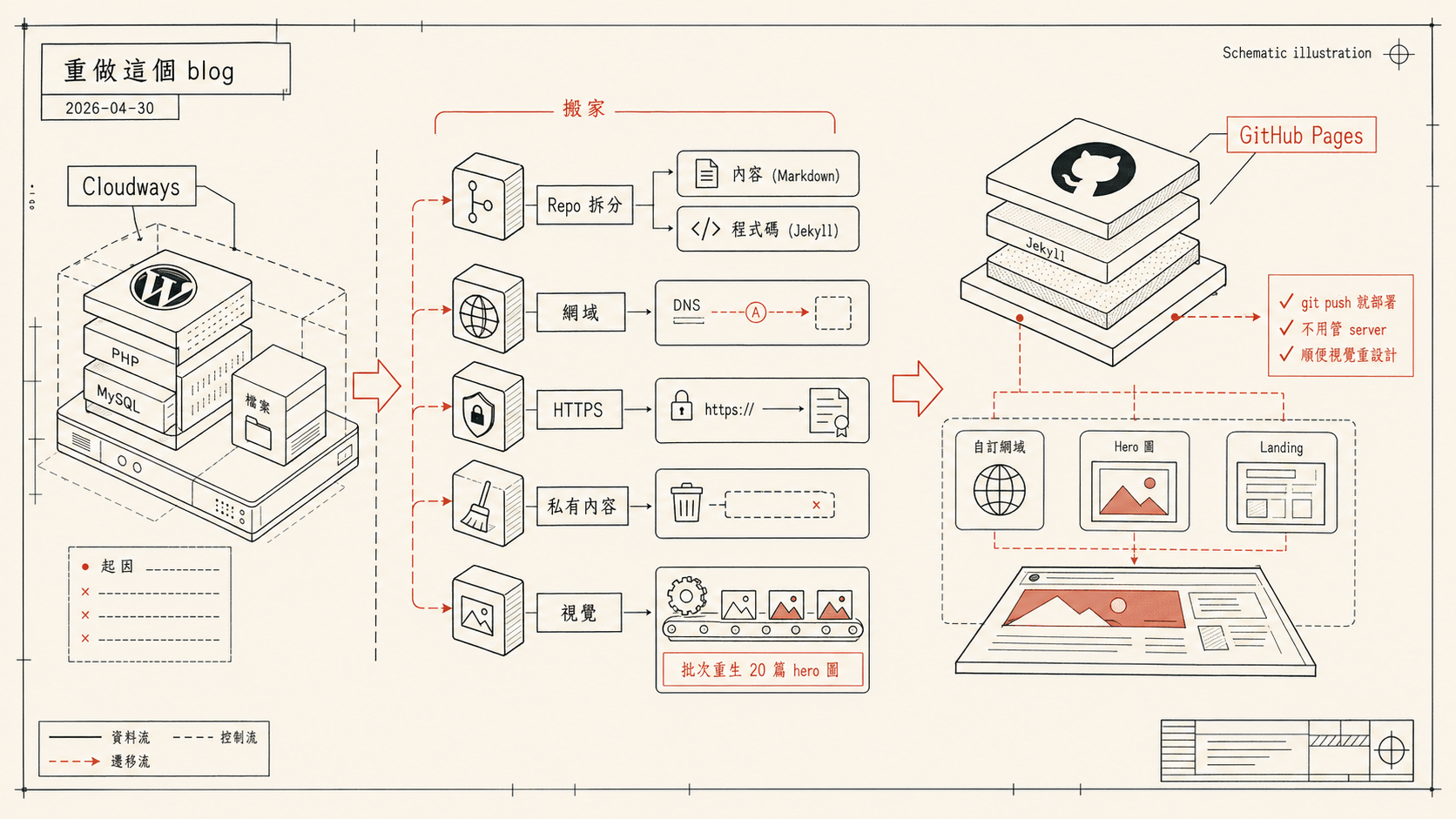
文章開頭的 hero 圖由 Codex CLI 內建的 image_gen 工具生成(OpenAI gpt-image-2 模型)。
起因
這個 blog 之前是 WordPress 跑在 Cloudways 上的 Vultr VPS,月費要繳、要管 server、發文還要點 WP 後台。但我寫文章用 Obsidian、用 markdown,每次都還要從 markdown 轉 HTML 再貼進 WP 編輯器,很煩。
加上最近用 Claude Code 串了不少 vibe coding 工具,順手把整套 blog 換掉感覺很合理:靜態站、Markdown 直接發、git push 就部署、不用管 server。
定下的目標,
- 從 Cloudways VPS 搬到 GitHub Pages(免費 + 靜態 + 免維護)
- 把網域
jasboughtit.com從 Gandi 接到 GitHub - 整個視覺重做一次(不要繼續用 Quartz 預設)
- 順便處理 GitHub Pages root 那個
jaschiang.github.iorepo 裡的舊內容(有些是公司案的東西,不想公開放在那)
預期半天搞定。實際是一個下午加晚上。
主要做了哪些事
| 區塊 | 內容 |
|---|---|
| 搬家 | Cloudways VPS → GitHub Pages + Quartz |
| 網域 | Gandi LiveDNS 用 API 設好 4 條 A、4 條 AAAA、1 條 CNAME,接 GitHub Pages |
| HTTPS | Let’s Encrypt 憑證 GitHub 自動 issue + Enforce HTTPS via gh API |
| 私有內容 | 把 jaschiang.github.io repo 裡 7 個資料夾搬到新 private repo,git filter-repo 重寫 history |
| 視覺 | 灰藍預設 → Workshop Console → 最終 Schematic illustration |
| Hero 圖 | 用 Codex CLI image_gen 批次重生 20 篇文章的 hero |
| Landing | 寫一個 GitHub Pages root 的個人首頁,連到 blog |
搬家,把 jasboughtit.com 接到 GitHub Pages
Repo 結構選擇
GitHub 對個人 Pages 有兩種 repo:
- User site:repo 名稱必須是
<username>.github.io,serve 在https://<username>.github.io/ - Project site:任何 repo,serve 在
https://<username>.github.io/<repo>/
我選了兩個 repo 並存的結構,
JasChiang/jaschiang.github.io→ 個人首頁,純靜態 HTMLJasChiang/blog→ blog 本體,Quartz 編譯出來的內容
這樣 https://jasboughtit.com/ 是首頁,https://jasboughtit.com/blog/ 是 blog。一個自訂網域兩個用途。
Quartz 設定
Quartz 設 baseUrl: "jasboughtit.com/blog",這樣產出的 sitemap、RSS、og:image 都會帶完整網域。
CNAME 檔
GitHub Pages 認 repo 根目錄的 CNAME 檔。內容就一行 jasboughtit.com。GitHub 會自動把這個 repo 綁到該域名。
只在 jaschiang.github.io repo 加一個 CNAME 就好,blog repo 會自動繼承,因為它是 user 的 project site。
Gandi DNS 用 API 自動設定
這段最有意思。一般人在 Gandi web UI 點來點去,我用 Personal Access Token 走 LiveDNS API,一個 curl 就把全部記錄設好,
TOKEN="..."

# A 記錄 4 條(GitHub Pages IPs)
curl -X PUT -H "Authorization: Bearer $TOKEN" \
  "https://api.gandi.net/v5/livedns/domains/jasboughtit.com/records/%40/A" \
  -d '{"rrset_ttl":600,"rrset_values":[
    "185.199.108.153","185.199.109.153",
    "185.199.110.153","185.199.111.153"
  ]}'

# AAAA 記錄 4 條(IPv6)
curl -X PUT ... -d '{"rrset_values":[
  "2606:50c0:8000::153","2606:50c0:8001::153",
  "2606:50c0:8002::153","2606:50c0:8003::153"
]}'

# www CNAME
curl -X PUT ... -d '{"rrset_values":["jaschiang.github.io."]}'
Gandi LiveDNS 速度很快,跑完幾分鐘就全球解析完成。用 8.8.8.8 跟 1.1.1.1 dig 確認 OK。
Tip
Token 用 Personal Access Token,scope 鎖在這個 domain +
domain:tech權限,到期時間設 1 day。用完即過期,比起永久 API key 安全很多。
HTTPS 憑證
DNS 一通 GitHub 就自動申請 Let’s Encrypt 憑證,~5-15 分鐘 issue 完成。
設好憑證後要去 repo settings 勾「Enforce HTTPS」,但這個欄位在憑證 issue 完前是 disabled 的。所以要等。
我用 gh CLI 從外部翻啟,省去手動進 settings 頁,
echo '{"https_enforced":true}' | \
  gh api -X PUT repos/JasChiang/jaschiang.github.io/pages --input -
echo '{"https_enforced":true}' | \
  gh api -X PUT repos/JasChiang/blog/pages --input -
兩個 repo 都要設,因為它們都被 custom domain 涵蓋。
處理舊 repo 的私有內容
這段是踩到的坑。jaschiang.github.io repo 之前是 private,裡面除了我自己想公開的 ai/、marketing/、old-version/ 等,還有幾個公司案的資料夾,那些不想跟著公開。
但 GitHub Pages 在免費方案下,只有 public repo 才能啟用。所以 repo 必須變 public。
不可逆的 history rewrite
直接把 repo 改 public 等於連 git history 都曝光。即使現在的工作樹不含敏感檔,舊 commit 裡還有。要先處理。
步驟,
- 先把所有資料夾
cp -R到新建的 private repojaschiang-pages-private,所有歷史先備份起來 - 用
git filter-repo改寫本機 history,只保留.gitignore:git filter-repo --force --path .gitignore - 加新的
index.html(landing page)+ commit - force push 把遠端 history 也蓋掉
- 改 repo 為 public
- 啟用 Pages
Warning
第 4 步是不可逆的。force push 後遠端只剩兩個 commit(一個 history 重寫節點 + 一個 landing page)。**舊的 SHA 仍可能在 GitHub 上殘留 ~14 天才會被 GC,**這段時間如果有人剛好知道某個舊 SHA,理論上可以 fetch 到,但因為這個 repo 改 public 之前是 private 沒外部曝光,舊 SHA 不會被人知道,風險可控。
視覺重設計
這是最折騰的部分,我換了三次方向。
嘗試 1,灰藍預設(Quartz default)
Quartz 預設色票、預設字體、預設左側欄 explorer,跑起來不難看,但太「Quartz template」了,沒個性。
嘗試 2,Workshop Console(暖琥珀 + 等寬字)
換成 IBM Plex Mono 當 header 字體(呼應 code 字體)+ 琥珀(amber)跟湖綠(teal)的暖色調 + Terminal block 風格的 RecentNotes 卡片,呼應「工坊」氣質。
跑了一段時間覺得太強硬。中文標題在 Plex Mono 下會 fallback 到系統字,混搭起來有點亂。對「個人筆記」氣質來說太工程過頭。
嘗試 3,Schematic illustration(最後選的)
Hero 圖風格決定了整個 blog 的氣質。我請 Codex 比較了四個方向,
| 方向 | 氣質 |
|---|---|
| Editorial collage | 雜誌長文 feature,紙感拼貼 |
| Risograph zine | 印刷工作室海報,強烈 indie |
| Conceptual metaphor | 一張 punchline,留白多 |
| Schematic illustration | 工程藍圖式,axonometric / exploded view,技術圖鑑感 |
選了 Schematic,因為跟我寫的內容(多半是工具開發紀錄)最對盤。視覺像 Stripe Press blog header、Apple WWDC 概念圖那種「工程師把東西拆開給你看」的感覺。
Codex CLI 批次生 hero 圖
選了 Schematic 之後,要把已發 20 篇文章的 hero 全部重生。這是這次最有趣的工程部分。
Prompt 三次迭代
第一版(太嚴格):
嚴禁任何形式的文字、字母、數字。整張圖必須完全無任何字符。
結果整個圖變成只有抽象視覺,沒文字標籤,跟文章內容對不上。
第二版(太自由):
你是 art director,自選風格。可選方向:寫實插畫 / picture-book / editorial / isometric / risograph…
結果反而太自由。ai-video-writer 那篇的 hero 直接畫成棒球比賽(TPE 5-3 KOR)。文章是講 YouTube 內容自動化工具,被視覺往「video」→「sports」聯想拐走。
第三版(最終):
你是 art director。

文章 metadata:
- title: <精確字串>
- date: <精確日期>

視覺風格鎖定 — Schematic illustration / 工程藍圖式:
- 線條繪 + 平塗色塊,不要 3D 渲染、不要 painterly、不要光影立體
- axonometric 或 exploded view
- 米色 / 灰白 / 深墨擇一 + 一個強調色
- 像 Stripe Press blog header、Apple WWDC 概念圖

文字規則(嚴格):
- 圖中所有中文字必須完全沿用文章原文用詞,禁止自創、翻譯、改寫、簡化
- 標題用文章 title 精煉版(4-8 字)
- 如果圖中要顯示日期,必須使用 metadata 區的 date 值
- 中文必須繁體 zh-TW,禁止簡體與殘體(鏈結→連結、視頻→影片、軟件→軟體、網絡→網路、數據→資料、服務器→伺服器、文檔→文件、信息→訊息、屏幕→螢幕、用戶→使用者、搜索→搜尋、代碼→程式碼、內存→記憶體)

文章:
---
<整篇 markdown 全文>
---
第三版 prompt 後,20 篇全部一輪過關,文字幾乎都從文章原文取詞,沒簡中沒殘體。
Session-id 隔離(重要踩坑)
批次跑 codex exec 的時候,第一版 script 用 find ~/.codex/generated_images/ -newer marker 抓圖。問題是,這會抓到任何 codex session 在那段時間生的圖。
實際跑到 ai-video-writer 那張時,剛好另一個 codex session 也在生圖,結果我這邊抓回來的是對方那張完全不相關的 Panasonic 家電圖,被當成 hero 蓋上去。
修法是改用 session-id 隔離,
MARKER=$(mktemp)
sleep 1

codex exec --full-auto ... > log

# 找出 THIS codex exec 產生的 rollout jsonl
SESSION_FILE=$(find ~/.codex/sessions -name 'rollout-*.jsonl' \
  -newer "$MARKER" -print0 | xargs -0 ls -t | head -1)
SESSION_ID=$(basename "$SESSION_FILE" .jsonl | sed 's/^rollout-[0-9T-]*-//')

# 只在這個 session 的 generated_images 找
IMG=$(find "$HOME/.codex/generated_images/$SESSION_ID/" \
  -name 'ig_*.png' | head -1)
每個 codex exec 自己有獨立的 session-id,對應到 ~/.codex/sessions/.../rollout-*-<session-id>.jsonl 跟 ~/.codex/generated_images/<session-id>/。從 jsonl 檔名抓 session-id,然後只在對應的 generated_images 子資料夾找圖,就不會抓到平行 session 的輸出。
強制使用文章日期
gpt-image-2 在生「工程文件感」的圖時,會自動加日期欄位(DATE/REV 之類),但它編造的日期都不是文章真正的日期。例如某篇文章 date 是 2026-04-29,圖右下角寫 2025.04.20。
修法是在 prompt 把文章 metadata 顯式拉出來重複強調,
文章 metadata(必須使用這些原始值,絕對禁止自行編造或改寫):
- title: <實際 title>
- date: <實際 date>

文字規則:
- 如果圖中要顯示日期,必須使用上方 metadata 區的 date 欄位值,
  絕對不可自己編造日期
把日期值「重複講兩次」(一次在 metadata 區、一次在規則區),模型才會穩定使用正確日期。
OG image 處理
之前發在 FB 的舊文章,全部 og:image 預覽都是壞的(404)。原因是 Quartz 的 CustomOgImages emitter 對 frontmatter 的 image: 欄位有個 path 拼接 bug,會在路徑前面多塞一層 /static/,
// 原本(壞掉)
const ogImagePath = `https://${baseUrl}/static/${userDefinedOgImagePath}`

// 修好
const ogImagePath = `https://${baseUrl}/${userDefinedOgImagePath}`
修一個字的事,但 FB Sharing Debugger 的 cache 還在,每篇文章要去 https://developers.facebook.com/tools/debug/ 個別點「再次抓取」才會更新。
Landing page
GitHub Pages root 那個 jaschiang.github.io repo 改成單張 index.html 當 landing page,內容很簡,
- 標題 + 一句 lede
- 「關於這裡的內容」說明(提醒這 blog 多半是 Claude 協助結構化、有些是 Claude Code 直接草稿、未審稿)
- 「最近在做」一段話
- 「最近寫的」3 篇(用 client-side JS 抓 blog
/blog/index.xmlRSS,自動更新) - 連結(Blog / GitHub / LinkedIn)
- 右上 dark mode toggle(localStorage 記住偏好)
刻意不放:訂閱數、流量數據、大張個人照、招牌 slogan。
Note
Landing 的 og:image 是另外用 Codex CLI 生的、跟 blog 文章 hero 同風格的 schematic 圖。Blog 首頁透過 frontmatter 設
image: https://jasboughtit.com/og-image.png(絕對 URL)共用同一張,社群分享時兩個入口看起來一致。
心得
vibe coding 真正改變的是哪些事可以順手做
這個 blog 改造,如果在沒有 vibe coding 之前,「想做」跟「真的去做」之間的成本是 GitHub Actions 設定、Cloudflare 還是 Vercel 的選擇、Quartz 怎麼自訂……一堆要學的。
有了 Claude Code + Codex CLI,這些變成可以順手做的事。半天到一天能搞定的事,以前可能拖一個月。
關鍵不是 AI 寫程式快,是它降低了「我想嘗試一個方向」的啟動成本。
Claude Code 跟 Codex CLI 的分工
這次工作中,我大致這樣分,
- Claude Code:主要 driver,研究文件、改程式碼、做決策
- Codex CLI:當 art director 子任務(image_gen),或當第二意見(程式檢查、refactor 提案)
Claude Code 直接呼叫 Codex CLI 當 subprocess,主要走 codex exec --full-auto --skip-git-repo-check "<prompt>",包成 Bash 呼叫,讓兩個 CLI 接上。詳見 blog 首頁 callout 的說明。
prompt 寫了會反覆迭代
這次最深感的事情是,第一次寫的 prompt 從來都不是最終版。
- 第一版總是太嚴或太鬆
- 看實際輸出,發現某類錯誤
- 修 prompt,加一條規則
- 再跑、再修
例如「文字必須繁體」一條,從原本一句話 → 加殘體對照表 → 加「沿用文章原文用詞」 → 加日期顯式變數 → 加 session-id 隔離。每一條都是踩到坑後才補的。
接受這個迭代節奏,比想要一次寫對更實際。
怕不可逆的事,先做安全網
這次最緊張的環節是 history rewrite + force push。做之前先 git bundle create 一份本機備份,這樣即使搞砸還能還原。
「不可逆」的恐懼通常被高估,只要有備份就可逆。先做備份,然後放心做事,比卡在「會不會壞掉」想很久好。
結語
整個過程是「一個下午想到、一個下午做完」的典型 vibe coding 案例。從動念到 push 到 prod,所有步驟都有 Claude Code 在旁邊,問問題、跑指令、寫程式、改 prompt。
剩下能做的還有不少(FB cache 刷新、Search Console 索引提交、Newsletter 訂閱機制等等),但核心目標都到位了:blog 換家、視覺新做、以後寫文章就 git push 即發布、不再為了發一篇文章打開 WP 後台。
接下來主要會用這套寫文章。如果你看到這篇之後又看到別的「Claude Code 草稿」型的開發紀錄,就是這個 blog 的標準產出流程在跑。