本文由來
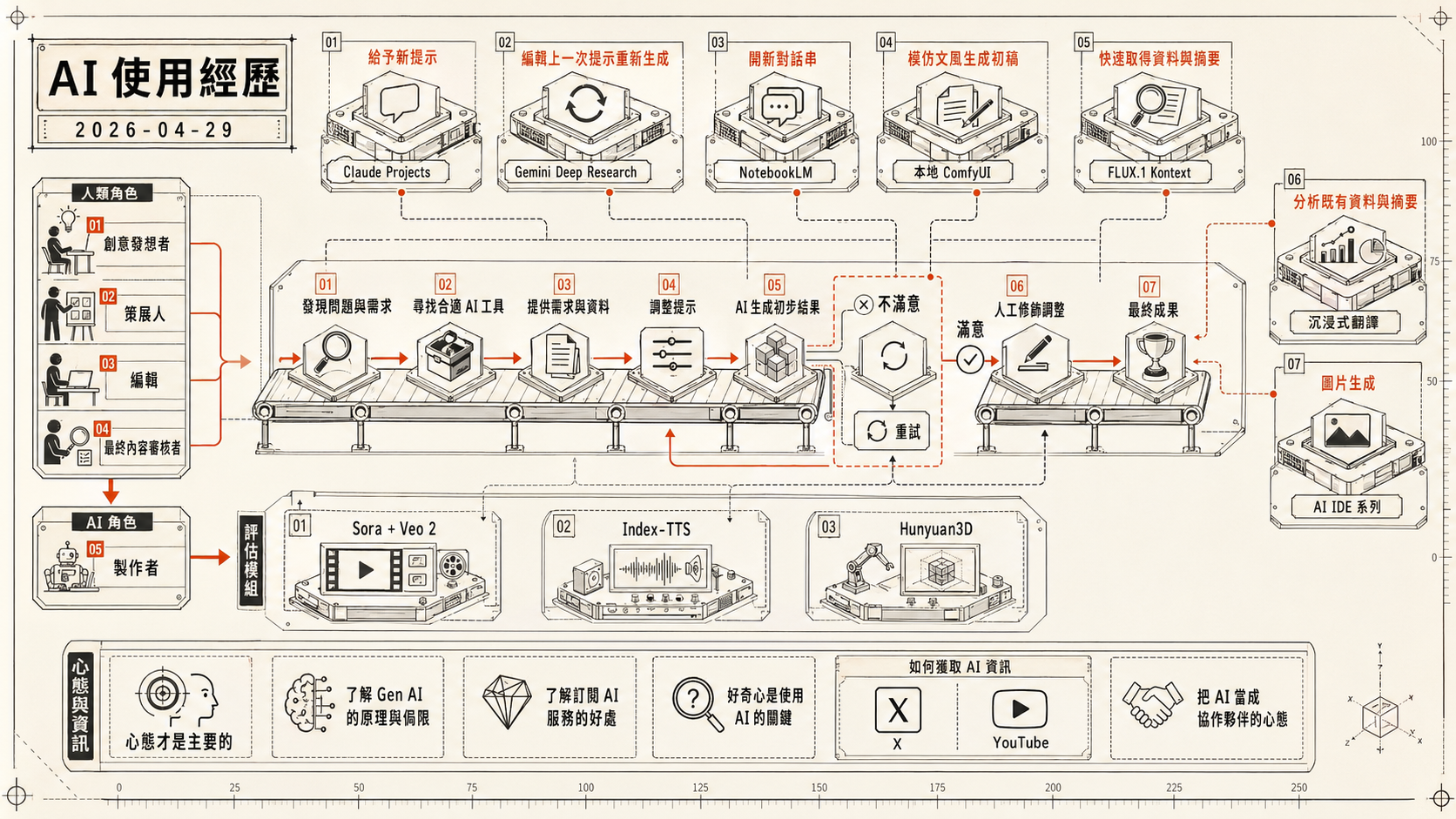
這篇是我內部分享簡報「2025 年版 AI 使用經歷」的整理版,記錄當時我實際把 AI 工具用在工作上的方法與選擇。
原簡報建立於 2025/01/07。AI 工具迭代很快,部分內容可能已有更新,閱讀時請以最新版本為準。
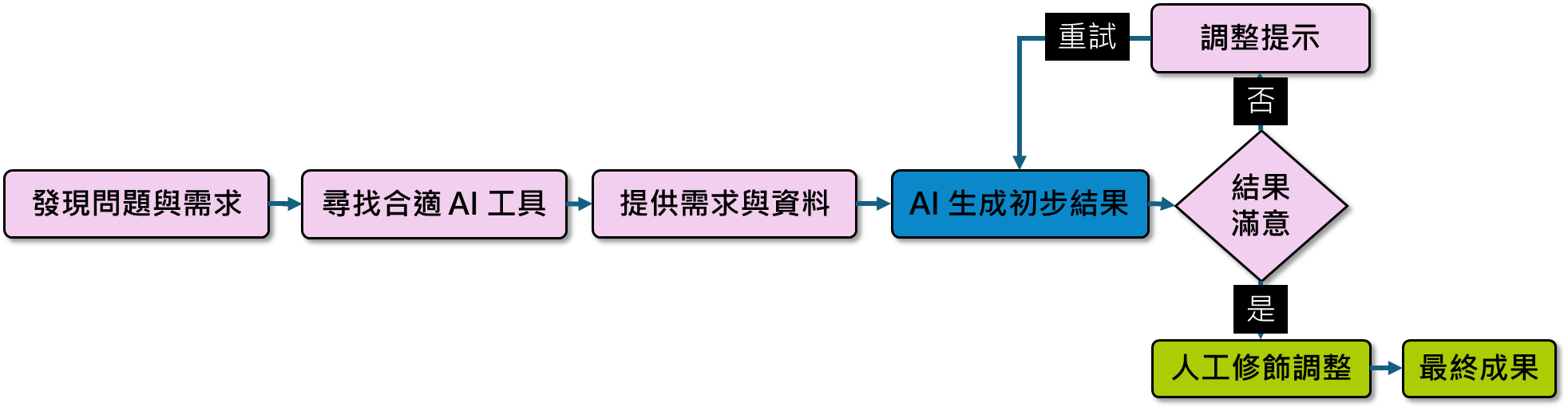
我運用 AI 的工作流程
我使用 AI 的方式很簡單:先發現工作上的痛點或需求,再對應到合適的一種或多種 AI 服務上。
整體流程大致如下:
- 發現問題與需求
- 尋找合適 AI 工具
- 提供需求與資料
- 調整提示
- AI 生成初步結果
- 不滿意 → 重試;滿意 → 人工修飾調整
- 最終成果
我和 AI 的關係:誰是創作者?
對我來說,我是創意發想者、策展人、編輯、最終內容審核者;AI 是製作者。我提供需求指示,AI 生成內容,我提出修改需求,這個循環會持續到我滿意為止。

當第一次生成不理想時,我有三種選擇:
- 給予新提示(接著繼續對話)
- 編輯上一次提示重新生成(修正原始 prompt)
- 開新對話串(重新來過,避免上下文污染)
哪一種都不是萬能的,要看狀況選擇。一般來說,方向錯了用 3,細節不對用 2,要繼續細化用 1。
日常使用的 AI 工具
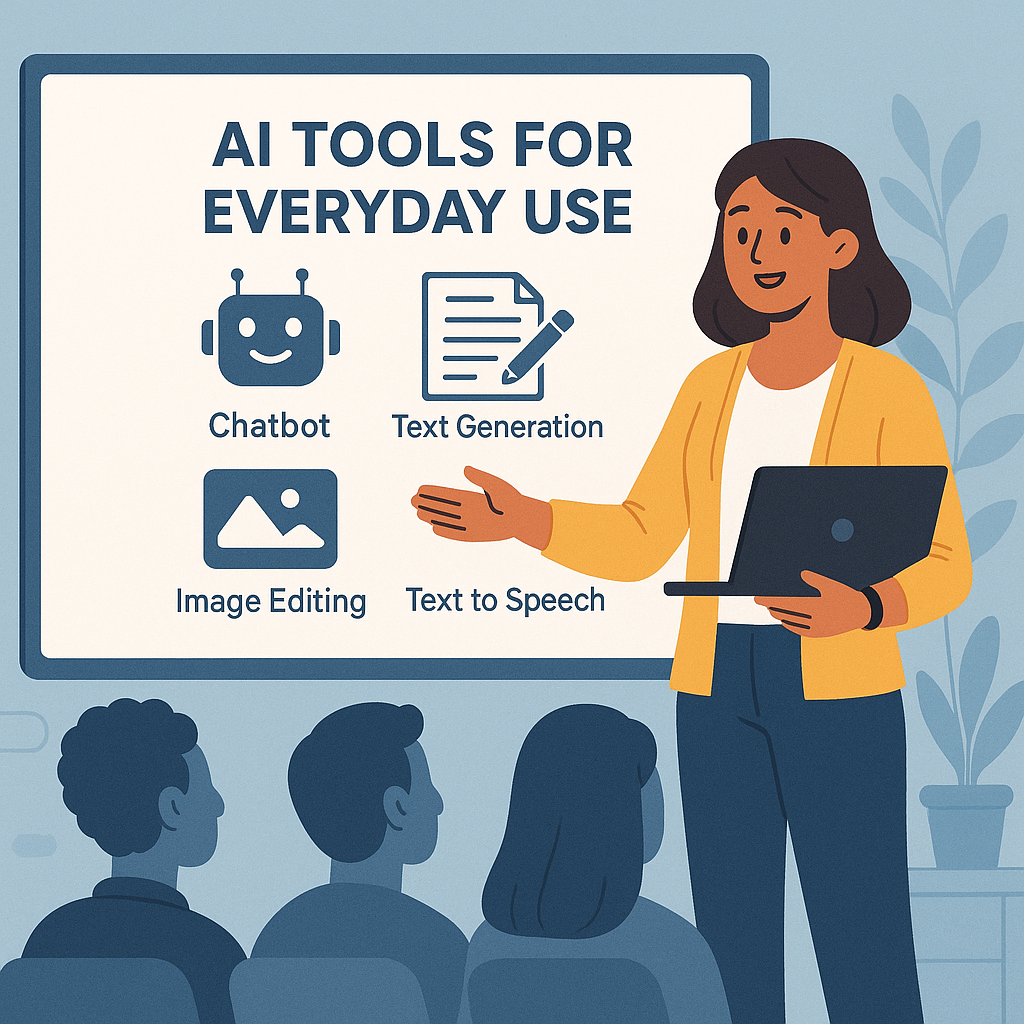
我把日常使用的場景分成七大類:
- 模仿文風生成初稿
- 快速取得資料與摘要
- 分析既有資料與摘要
- 圖片生成
- 外語翻譯工具
- 程式開發協助
- 簡報排版設計
下面分別介紹每個場景我主要用的工具與心得。
1. 模仿文風生成初稿 — Claude Projects
主推工具:Claude Projects(需訂閱)
相關工具:ChatGPT 專案
使用場景:
- 快速生成拍攝腳本
- 快速生成文章初稿
- 快速生成 YouTube 影片描述
- 快速生成社群貼文
流程:
- 上傳過往腳本 / 文章建立專案
- 設定專案指令(語氣、結構、禁忌詞等)
- 提供新需求或資料
- 編修生成的腳本
注意
AI 生成的內容必須校稿,特別要修飾「AI 腔」、改掉非台灣用語(例如「視頻」改「影片」、「軟件」改「軟體」)。
進階技巧
用 Claude Desktop 搭配 Notion MCP,可以把生成的文本自動儲存到 Notion,省下手動複製貼上的時間。
2. 快速取得資料與摘要 — Gemini Deep Research
主推工具:Gemini Deep Research(額度限制)
相關工具:ChatGPT 深入研究、Grok DeepSearch、Perplexity 研究
使用場景:整理資料與製作研究報告。
流程:
- 輸入需求
- 確認研究計畫(這步很重要,可以細讀計畫加強搜尋方向)
- 等待報告完成
- 根據報告內容繼續對話深挖
注意
搜尋資料的品質會依服務和需求不同。記得查核重要事實。中文資料品質有限時,可以指定英文搜尋、中文回應。
進階技巧
用 Canvas 功能可以把研究報告直接生成為網頁,方便分享。
3. 分析既有資料與摘要 — NotebookLM
主推工具:NotebookLM(免費)
相關工具:Hetabase、MacWhisper、ollama + Open WebUI、LM Studio
使用場景:學習、分析 PDF、網站、影片、音訊等資料。
流程:
- 上傳一筆或多筆資料
- 等待分析完成
- 透過對話詢問
- 視需要生成心智圖、語音摘要
注意
建議在對資料有一定程度了解後,做為複習工具使用。否則 AI 的摘要可能漏掉你不知道但其實重要的細節。
進階技巧
沒有機敏資料的會議錄音,可以丟進去快速生成會議紀錄。
4. 圖片生成
自行訓練:本地 ComfyUI
主推工具:本地 ComfyUI(免費)
相關工具:雲端 ComfyUI、DrawThings
使用場景:
- 快速發想視覺示意
- 減少尋找示意圖的時間
- 降低因文字溝通誤會的成本
流程:
- 收集 30~40 張相關圖片
- 根據圖片內容打標並訓練(LoRA)
- 在 ComfyUI 使用訓練好的模型
- 根據結果調整提示詞
- 遴選出品質較佳的圖片
注意
自行在本機訓練需要一定規格的設備(VRAM 12GB+ 比較舒服)。
進階技巧
可以用 ChatGPT 輔助生成提示詞;記住生成結果較佳的參數配置,下次直接套用。
雲端方案:FLUX.1 Kontext
主推工具:FLUX.1 Kontext(額度限制,2025/5/29 推出)
相關工具:Midjourney、4o 圖像生成、Sora、Gemini 圖像生成、fal.ai、Replicate
特點:免訓練、可保持高度一致性。
流程:
- 挑選適合的既有圖片
- 根據需求編寫提示詞
- 根據結果調整
- 遴選出品質較佳的圖片
實測:生成速度約 13.44 秒,成本約 0.08 美元。
5. 外語翻譯 — 沉浸式翻譯
主推工具:沉浸式翻譯(免費,瀏覽器擴充套件)
特點:
- 免費版預設使用 Google 翻譯
- 訂閱可使用 AI 翻譯
- 可使用自己的 OpenAI API 金鑰
流程:
- 安裝擴充套件
- 打開想翻譯的網站
- 點選擴充套件選擇翻譯服務
進階技巧
如果不想付費訂閱又想用 AI 翻譯,可以透過 ollama 跑地端模型,搭配沉浸式翻譯使用。
6. 程式開發協助 — AI IDE 系列
主推工具:Windsurf / Cursor / Trae / Kiro(有試用期)
相關工具:Claude Artifacts / Claude Code、ChatGPT 畫布 / Codex、Gemini Canvas / CLI、GitHub Copilot、Cline、Perplexity Labs
使用場景:自己就能完成簡單的小專案,不會程式設計也能開發。
流程:
- 拆分需求輸入,或先與 AI 討論架構
- 等待 AI IDE 開發
- 測試並確認功能
- 提出調整需求
- 使用 GitHub / Git 版本控制(讓你能隨時回溯)
關鍵技巧
使用自訂規則與 README 訂定專案規範,盡量避免 AI 超出需求範圍亂加功能。
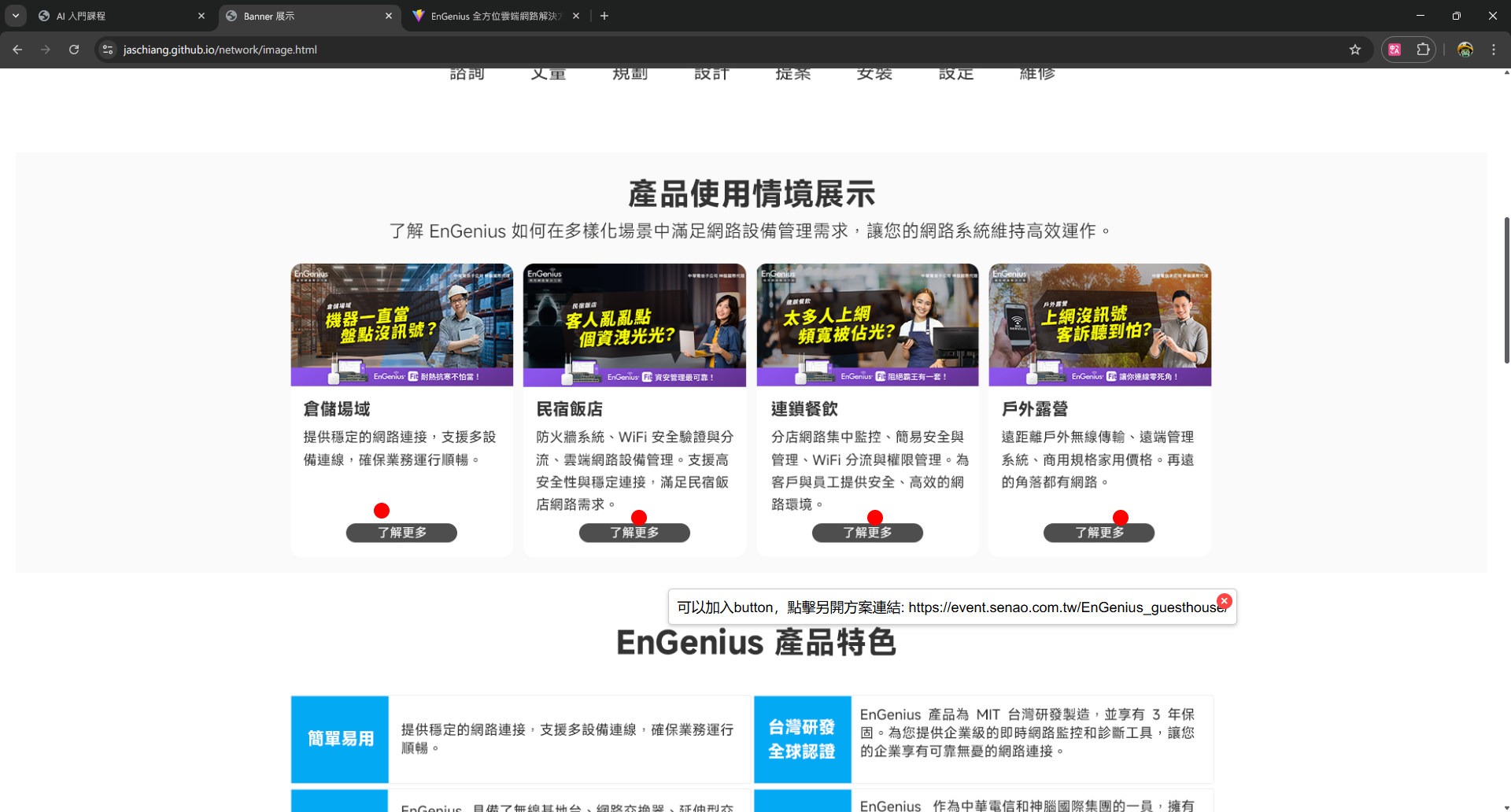
實際案例
我用這個方式做出了好幾個內部工具:
- EnGenius 活動頁設計示意
- 活動頁調整備註器
- AI 入門課程對外版
- UTM 網址與短網址產生器
延伸閱讀關鍵字:搜尋「Vibe Coding」。
7. 簡報排版設計 — Claude Artifacts
主推工具:Claude Artifacts(免費可用)
相關工具:Gamma、Napkin、Gemini Canvas、ChatGPT 畫布
使用場景:快速取得多種簡報模板想法。
流程:
- 提供需求或資料
- 等待簡報設計完成
- 根據生成結果提出調整需求
- 至 PowerPoint 中重現你喜歡的設計
注意
機敏資料記得隱藏或替換掉再丟給 AI。
評估中的 AI 工具
這幾個工具我目前還在評估,還沒納入日常工作流,但已經有實際嘗試。
影片生成 — Sora + Veo 2
流程:用 Sora 等工具生成圖片 → 至 Google Veo 2 生成影片 → 根據結果調整
相關工具:Kling AI、Runway、Hailuo AI
技巧
可搭配多種生成工具或運用剪輯技巧藏拙。完美的單一鏡頭很難,但分段生成 + 剪接可以做出可看的成果。
延伸閱讀:華爾街日報運用 AI 生成電影的體驗
語音複製生成 — Index-TTS
特點:免訓練即可複製生成,節省配音時間。
流程:
- 選擇 15 秒左右的過往配音
- 將需求文本轉為簡中
- 等待生成結果
- 若有需要則調整生成參數
相關工具:GPT-SoVITS、ElevenLabs、CosyVoice 2、VoAI 絕好聲創
技巧
數字需轉成國字,否則只會一個一個唸。分段生成效果較佳。
3D 模型製作 — Hunyuan3D
特點:只要圖片即可快速生成 3D 模型。
使用場景:
- 將模型列印出做為拍攝道具
- 生成具陰影或 3D 質感的圖片素材
相關工具:Tripo 3D、Trellis
如何面對 AI 工具
工具是次要的,心態才是主要的。我覺得有四件事比工具更重要。
1. 了解 Gen AI 的原理與侷限
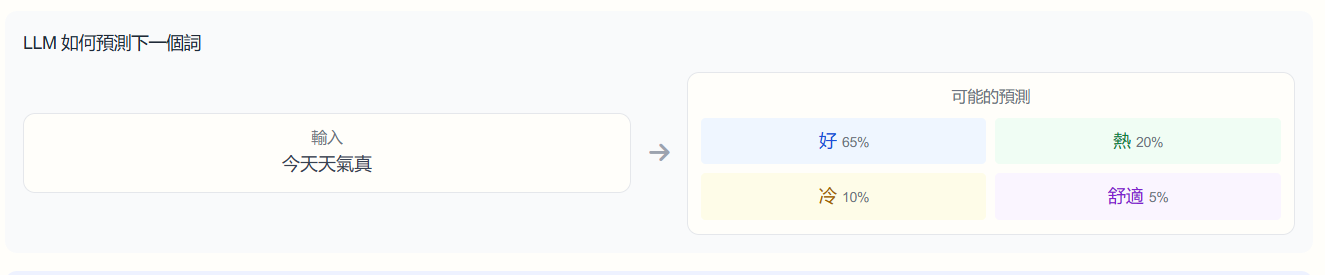
生成式 AI(Gen AI)的本質是一種基於大量資料訓練的系統,原理是預測接下來最可能出現的內容,就像「接龍」的進階版。
舉例:當你輸入「今天天氣真」,模型可能的預測:
- 好(65%)
- 熱(20%)
- 冷(10%)
- 舒適(5%)
重要認知
目前主流的 AI 服務多半已有聯網搜尋資料能力,可以提供最新資訊,但仍請注意資料的準確性。「會接龍」不等於「知道對的答案」。
延伸閱讀:台大李宏毅教授【生成式 AI 導論】
2. 了解訂閱 AI 服務的好處
付費訂閱能使用訂閱專屬功能,取得更多高階模型額度,盡可能讓使用者更快地取得成果。
| 比較項目 | 免費 | 訂閱 |
|---|---|---|
| 使用額度 | 有限 | 更高 |
| 模型版本 | 較舊或輕量版 | 最新最強的模型 |
| 專屬功能 | 基本功能 | 專案等進階功能 |
| 回應速度 | 高峰期可能較慢 | 回應較快 |
我的比喻:免費版像「猴子打字員」,理論上拿著打字機或許能敲出莎士比亞,但可能得花上很長一段時間。訂閱版則像用合理薪資請到的優秀員工。一點小錢就能節省大量時間。
3. 好奇心是使用 AI 的關鍵
不要等別人告訴你「這個工具怎麼用」。看到新的 AI 工具或新功能,就動手試試看。AI 領域變化太快,等待教學的人永遠跟不上自己嘗試的人。
4. 如何獲取 AI 資訊
透過 X(前 Twitter)和 YouTube 可以最快速地取得 AI 相關新訊息。
知識類(X)
- @AndrewYNg:AI 教育家和研究者,Coursera 聯合創始人,分享 AI 教育和技術見解
- @linyiLYi:AI 研究者,分享中文 AI 知識和技術解析
綜合資訊(X)
- @imxiaohu:分享 AI 產品和應用的最新動態
- @aigclink:分享 AI 生成內容和工具的最新資訊
- @dotey:分享 AI 生成內容和工具的最新資訊
- @Gorden_Sun:每日出刊 AI 資訊日報
- @op7418:分享 AI 工具和應用的使用心得
- @GitHub_Daily:分享 GitHub 上的 AI 工具
圖像相關(X)
- @ZHO_ZHO_ZHO:分享 AI 圖像影像生成的最新技術和作品
- @toyxyz3:分享 AI 圖像影像生成的應用和工具
- @8co28:分享 ACG 相關的 AI 圖像影像生成應用
YouTube
- @HungyiLeeNTU:台灣大學李宏毅教授,提供深入淺出的機器學習和生成式 AI 課程,特別適合中文學習者
延伸閱讀
- Anthropic 提示詞庫資源:學習怎麼寫好的 prompt
- WSJ — We Tested Google Veo and Runway to Create This AI Film:影片 AI 的真實體驗
- Andrej Karpathy — How I use LLMs:LLM 使用心得
- GAIconf 2025:https://live.gaiconf.com/courses/gaiconf2025
結語
AI 工具一年比一年多,但選擇困難往往來自不知道用在哪。我的建議是:先想清楚自己工作上有什麼痛點,再去找工具,而不是看到新工具就硬塞使用場景。
工具會持續變動(這篇文章提到的工具,半年後可能有更新或被取代),但把 AI 當成協作夥伴的心態不會變。